





こんにちは、府中市にあるパソコン教室
PCらいふパソコンスクール府中校です😁
Wordを使っていると、
「勝手に保存されてる?」
「元に戻るが効かない!」
と感じたことはありませんか?
実はこれ、Word 2021から本格的に使われるようになった「リアルタイム保存(自動保存)」が原因のことが多いんです。
便利そうに見えるこの機能ですが、
パソコン教室では、あえて【オフ】をおすすめしています。
今日はその理由と、お家で困った時の対処法をお話しします。
そもそも「自動保存」ってなに?
Word 2021では、ファイルによっては
✏️ 書いたそばから自動で上書き保存
される仕組みがあります。
これが「リアルタイム保存(自動保存)」です。
たしかに
「保存し忘れて消えた!」
を防げる、親切な機能なのですが…
教室では【オフ】をおすすめする理由①
「元に戻る」「やり直し」をしっかり練習してほしいから
パソコン教室では
* 元に戻る(Ctrl+Z)
* やり直し(Ctrl+Y)
この2つをとても大切な基本操作として練習します。
ところが自動保存がオンだと、
> 「さっきの状態に戻したい」
> ↓
> 「戻らない…」
ということが起こりやすくなります。
これは操作ミスではなく、
書いた内容がすでに“確定保存”されている状態だから。
練習中にこれが起こると
「Wordって難しい…」
と感じてしまいますよね。
教室では【オフ】をおすすめする理由②
安心して「失敗できる環境」を作りたいから
教室は
👉 試す場所
👉 間違える場所
👉 戻して覚える場所
です。
自動保存がオンだと、
* 試した操作
* 間違えた操作
も、どんどん保存されてしまいます。
だから教室では
「元に戻せる安心感」を大事にして、オフを推奨しています。
お家で「あれ?」となった時のために知っておいてほしいこと
実はこのブログ、
お家で困った時に思い出してもらう用でもあります😊
よくあるお家でのケース
* 消した文字を戻したい
* レイアウトを元に戻したい
* 「さっきまで良かったのに…」
そんな時、自動保存がオンだと戻れる回数を超えてしまっていることがあります。
お家で使う時の対処法3つ
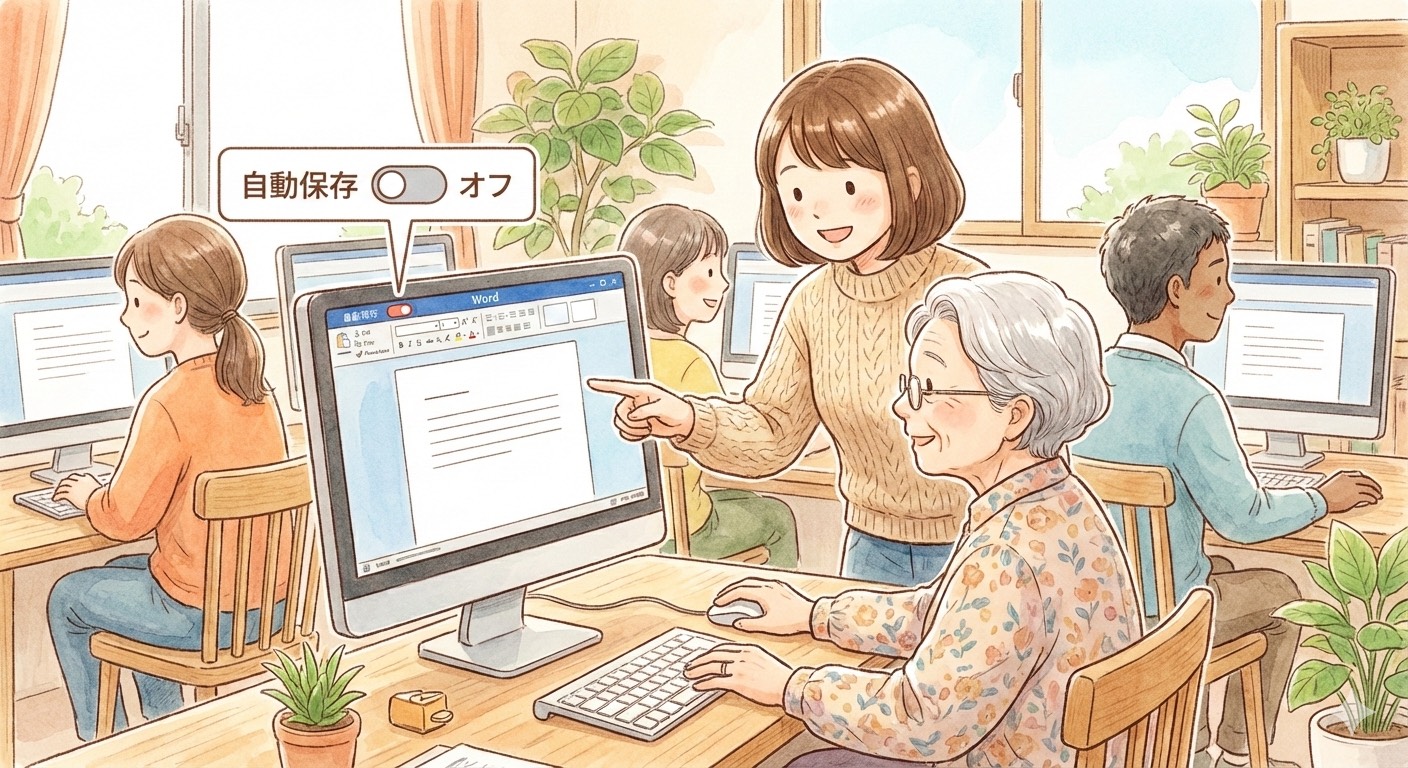
① 元に戻らない時は「自動保存」を確認
Wordの左上にある
「自動保存」→ オフ
これだけで
「あ、そういうことか!」
と気づける場面が多いです。
② 作業前に「名前を付けて保存」
おすすめなのは👇
* お知らせ文_作業前
* お知らせ文_編集中
* お知らせ文_完成
こうしておくと、
失敗しても一つ前に戻れる安心保険になります。
③ 「壊れた」と思わないでください
元に戻らない=故障
ではありません。
Wordが
「今の内容でいいんですね?保存しました!」
と、働き者すぎただけです(笑)
教室からのメッセージ
パソコン教室では
✔ 元に戻る
✔ やり直し
✔ 保存のタイミング
を自分でコントロールできる力を身につけてもらいたいと考えています。
だからこそ
教室では自動保存はオフを推奨しています。
そしていつかお家で
「あれ?戻らない…」
となった時に、
> 「そういえば、あのブログに書いてあったな」
と思い出してもらえたら嬉しいです☺️
まとめ
* Word 2021の自動保存は便利だけど万能ではない
* 教室では練習のため【オフ】がおすすめ
* お家では「名前を付けて保存」が安心
* 元に戻らなくても、慌てなくて大丈夫
👇👇👇お問い合わせは下記まで👇👇👇
~~☆★~☆★~お問合せ先~☆★~☆★~~
【PCらいふパソコンスクール府中校】
住所:府中市府川町186-1 府中天満屋1階
TEL&FAX:0847-59-1042
Eメール:fuchu@pc-life.co.jp
~☆★~☆★~☆★~☆★~☆★~☆★~☆★~